Um computador que trava, reinicia ou começa a fazer muito barulho nem sempre está com uma peça quebrada. O problema pode ser temperatura alta, armazenamento degradado, memória instável, driver inadequado ou uma ventoinha que perdeu eficiência. Sem medir o comportamento do sistema, é fácil trocar componentes por tentativa e erro.
Uma seleção publicada pelo Canaltech em 10 de outubro de 2026 reúne programas gratuitos que ajudam a investigar esses sinais. Eles não substituem um técnico em casos complexos, mas oferecem dados concretos para separar uma suspeita de um diagnóstico mais provável.
1. HWiNFO64 mostra o mapa do computador
O HWiNFO64 reúne informações detalhadas sobre processador, placa-mãe, memória, placa de vídeo, sensores e dispositivos conectados. É útil para descobrir qual componente está instalado, qual versão de firmware está em uso e quais temperaturas ou tensões estão sendo registradas durante uma tarefa.
O programa pode parecer exagerado para quem só quer saber por que o computador está lento, mas a quantidade de dados ajuda a encontrar relações. Se a queda de desempenho acontece ao mesmo tempo que o processador alcança seu limite térmico, a investigação começa por refrigeração. Se a memória aparece com capacidade ou velocidade diferente da esperada, a configuração pode estar reduzindo o desempenho.
2. HWMonitor simplifica a leitura dos sensores
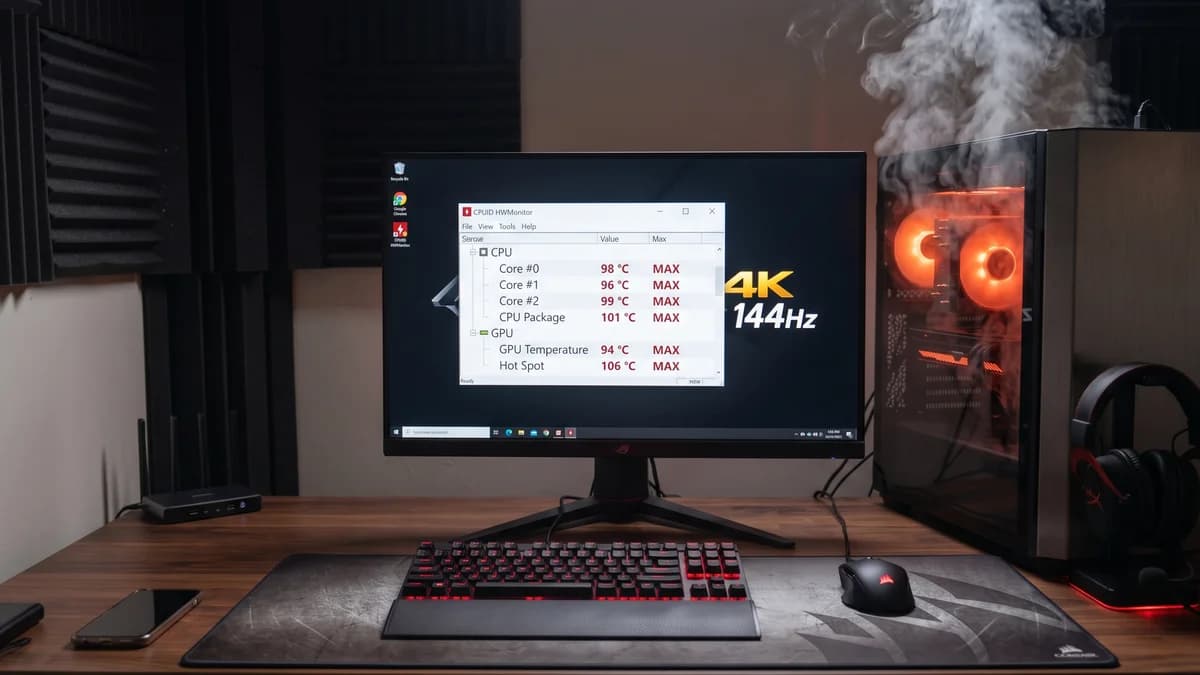
O HWMonitor tem uma interface mais direta e apresenta temperaturas, rotações de ventoinhas, tensões e consumo em vários componentes. Ele é uma boa porta de entrada para quem nunca acompanhou sensores do PC e quer observar o comportamento em repouso e sob carga.
O ideal é fazer comparações, não olhar um número isolado. Registre a temperatura alguns minutos depois de ligar a máquina, repita a medição durante um jogo ou uma exportação de vídeo e observe quanto tempo o componente leva para esfriar. A diferença entre esses momentos ajuda a identificar se o calor é constante ou aparece apenas em tarefas específicas.
3. MSI Afterburner acompanha a placa de vídeo
Apesar do nome associado às placas MSI, o MSI Afterburner é usado para acompanhar e ajustar placas de vídeo de diferentes fabricantes. O programa pode exibir temperatura, uso do chip gráfico, frequência, memória ocupada e taxa de quadros na tela enquanto um jogo está rodando.
Para diagnóstico, a função mais importante é observar a relação entre uso e resultado. Uma placa a quase 100 por cento de uso com poucos quadros pode estar limitada pela configuração gráfica ou pela resolução. Já uma placa com uso baixo enquanto o processador está saturado aponta para outro gargalo. O usuário não precisa alterar voltagem ou frequência para obter essa informação.
Alterações de overclock devem ser tratadas com cuidado. A ferramenta permite ajustes avançados, mas uma configuração agressiva pode gerar travamentos, artefatos visuais e perda de estabilidade. Para investigar um problema, o melhor primeiro passo é monitorar e voltar a configurações padrão.
4. CrystalDiskInfo verifica a saúde do armazenamento
Um SSD ou disco rígido com sinais de desgaste pode provocar arquivos corrompidos, travamentos longos e inicializações demoradas. O CrystalDiskInfo lê dados de monitoramento do armazenamento e apresenta uma indicação geral de saúde, além de informações sobre horas de uso, temperatura e registros de erro.
O aviso do programa não deve ser ignorado, mas também não é motivo para apagar tudo imediatamente. Faça backup dos arquivos importantes antes de qualquer teste e confirme o diagnóstico com outra ferramenta quando o valor for incoerente. Em discos antigos, uma cópia preventiva é mais importante do que tentar recuperar desempenho.
Também vale observar o espaço livre. SSDs muito cheios podem perder desempenho e dificultar tarefas do sistema operacional. A limpeza deve priorizar arquivos temporários e cópias desnecessárias, sem apagar pastas cujo conteúdo não esteja identificado.
5. Core Temp acompanha o processador
O Core Temp é focado nas temperaturas dos núcleos do processador. Ele ajuda a verificar se o chip está atingindo limites elevados ou reduzindo sua frequência para controlar o calor, comportamento conhecido como thermal throttling. Em português simples, o sistema diminui a velocidade para evitar danos ou instabilidade.
Se a temperatura sobe rapidamente e a frequência cai durante uma tarefa, a causa pode estar em poeira, pasta térmica envelhecida, montagem inadequada do cooler ou ventilação insuficiente no gabinete. O programa não aponta sozinho qual desses fatores está presente, mas indica que a refrigeração merece atenção.
Como usar as ferramentas sem tirar conclusões erradas
Faça uma sequência simples. Primeiro, observe o computador sem executar nada pesado. Depois, reproduza o problema com uma tarefa conhecida e registre temperaturas, uso e frequência. Por fim, repita o teste depois de limpar entradas de ar, fechar programas em segundo plano ou atualizar um driver obtido do fabricante.
Evite instalar vários utilitários que prometem acelerar o Windows ou corrigir o registro. Eles podem adicionar processos, anúncios e alterações difíceis de reverter. Para diagnóstico, prefira ferramentas conhecidas, baixe-as de páginas oficiais e desmarque ofertas extras quando o instalador apresentar essa opção.
Também não transforme a leitura de sensores em uma competição por números baixos. Um componente moderno pode operar em temperatura alta dentro da especificação. O que importa é a combinação entre temperatura, estabilidade, frequência e comportamento observado. Um valor de pico curto não tem o mesmo significado que uma temperatura elevada durante horas.
Com esses cinco programas, o usuário consegue sair do palpite e reunir evidências antes de levar o PC para manutenção. O ganho não está apenas em consertar mais rápido. Medir o sistema ajuda a fazer backup no momento certo, reconhecer sinais de desgaste e evitar que um problema pequeno evolua para perda de dados ou dano em outros componentes.
Fonte original: Canaltech, programas grátis para descobrir problemas escondidos no PC.